
Garfield Uzaktan Erişim
Windows, Linux ve macOS için ücretsiz, kurulum gerektirmeyen uzak masaüstü programı. 9 haneli cihaz kimliği ve karşı tarafın onayıyla bağlanır.
İndir
Program hakkında
Garfield, karşı bilgisayarın ana ekranını görüntülemeyi ve onu fareyle klavyeden yönetmeyi sağlar. Onaylı oturumun süre sınırı yoktur. Geçici bir ağ kesintisinden sonra uygulama, mevcut oturum hâlâ geçerliyse yeniden bağlanmayı dener.
Ekran görüntüsü, kontrol komutları ve izin verilen pano verileri iki cihaz arasında uçtan uca şifrelenir. Varsayılan bağlantı hizmeti erişilemediğinde yeni bağlantı kurulamayabilir.
1.4’ten yükseltirken iki bilgisayarda da yukarıda işletim sistemine uygun 1.5 sürümünü kullan. Cihazın Garfield uygulama verileri durduğu sürece 9 haneli kimliği aynı kalır.
Windows x64 paketinde Garfield.exe dosyasını aç. Windows, kilit ekranını, güvenli UAC ekranını ve daha yüksek yetkiyle çalışan pencereleri uzaktan kontrolden korur.
Linux x64 paketinde denetim vermek için Xorg (X11), gdbus ve desteklenen bir ekran kilidi hizmeti gerekir. Garfield kilit durumunu doğrulayabilirse paylaşım başlar. Denetleyen bilgisayarda Wayland kullanılabilir.
macOS 13 ve üzeri için işlemcine uygun paketi seç. Ekran paylaşan bilgisayarda Ekran Kaydı ve Erişilebilirlik izinlerini aç. İlk çalıştırmada macOS güvenlik onayı isteyebilir.
Nasıl kullanılır?
Görsellerdeki cihaz kimlikleri, güvenlik kodu ve uzak masaüstü örnek amaçlıdır.
-
1. Arşivi çıkart ve bağlantı isteği gönder
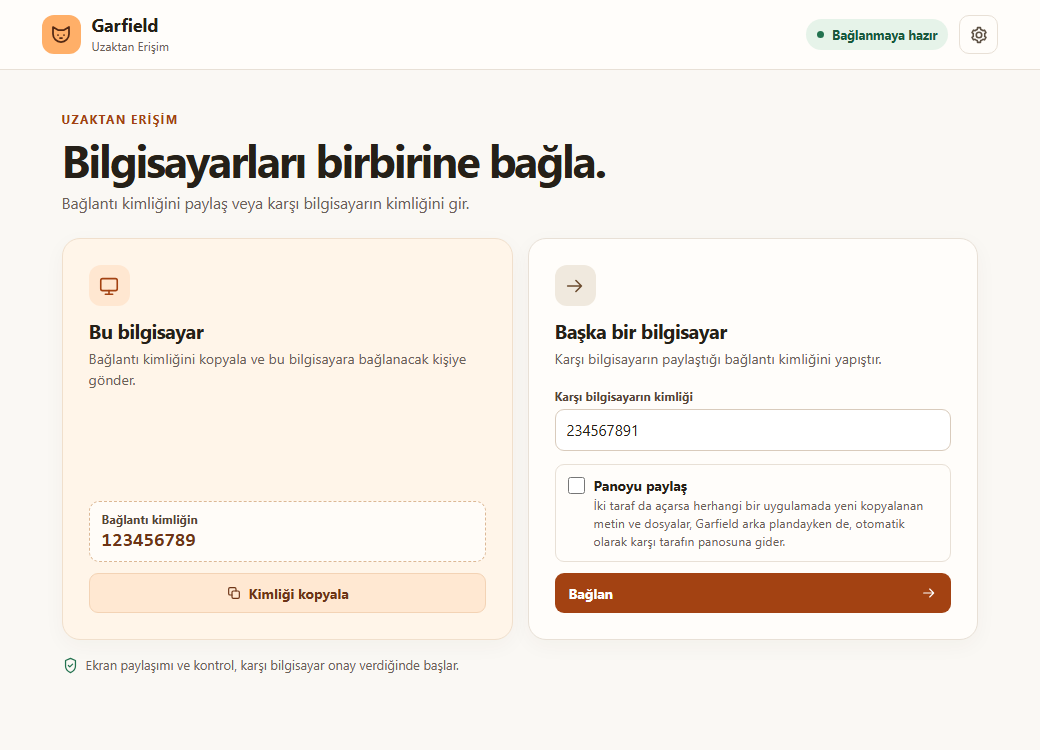
- İki bilgisayarda da işletim sistemine uygun ZIP arşivini bütünüyle çıkart ve Garfield’ı aç.
- 9 haneli cihaz kimliğini karşı tarafla güvendiğin ayrı bir kanaldan paylaş. Yönetecek kişi karşı bilgisayarın kimliğini yazıp Bağlan düğmesine basar.
- Pano paylaşımı başlangıçta iki tarafta da kapalıdır. Pano kullanacaksan yöneten kişi bağlanırken, paylaşan kişi ise onay verirken Panoyu paylaş seçeneğini açmalı.
-
2. Arayanın kimliğini ve güvenlik kodunu doğrula
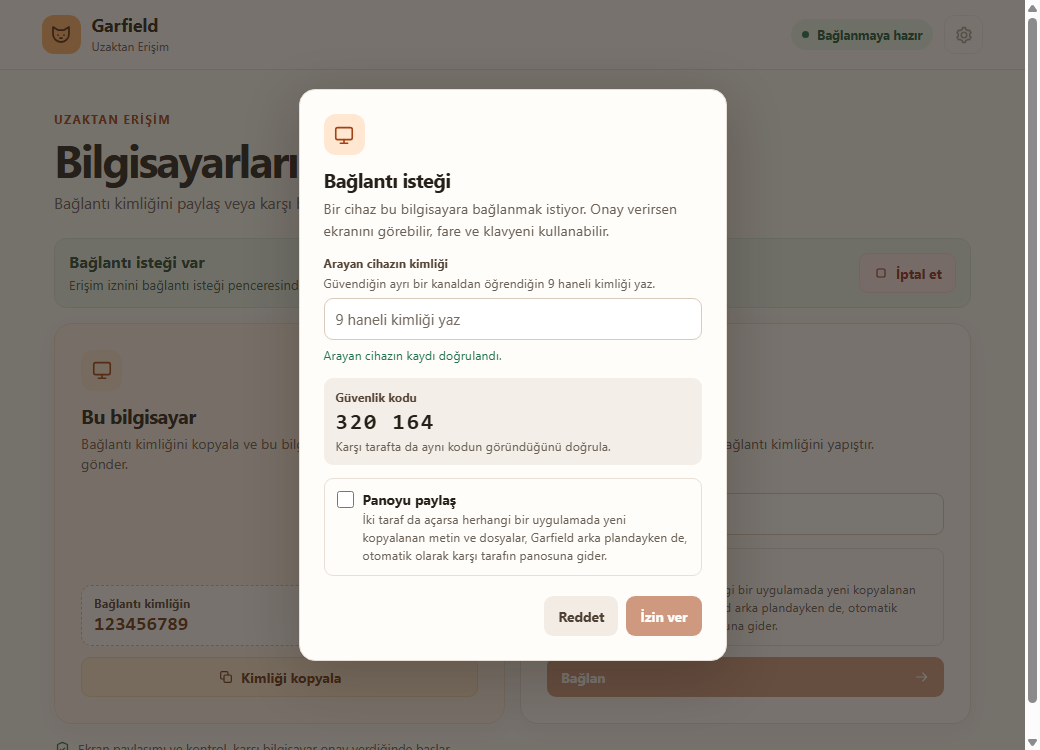
- Paylaşan bilgisayarda, arayan kişiden güvendiğin ayrı kanaldan aldığın 9 haneli kimliği onay penceresine yaz.
- İki bilgisayarda görünen güvenlik kodunun aynı olduğunu kontrol et. Cihaz kaydı doğrulandıktan sonra İzin ver düğmesine bas. Yazdığın kimlik doğrulanmış cihazla eşleşirse oturum açılır. Emin değilsen isteği reddet.
- İki taraf da pano paylaşımını açarsa, oturum sırasında herhangi bir uygulamada yeni kopyalanan metin ve dosyalar otomatik olarak karşı tarafa gidebilir. Bu, Garfield arka plandayken de geçerlidir.
-
3. Uzak bilgisayarı kullan ve oturumu bitir
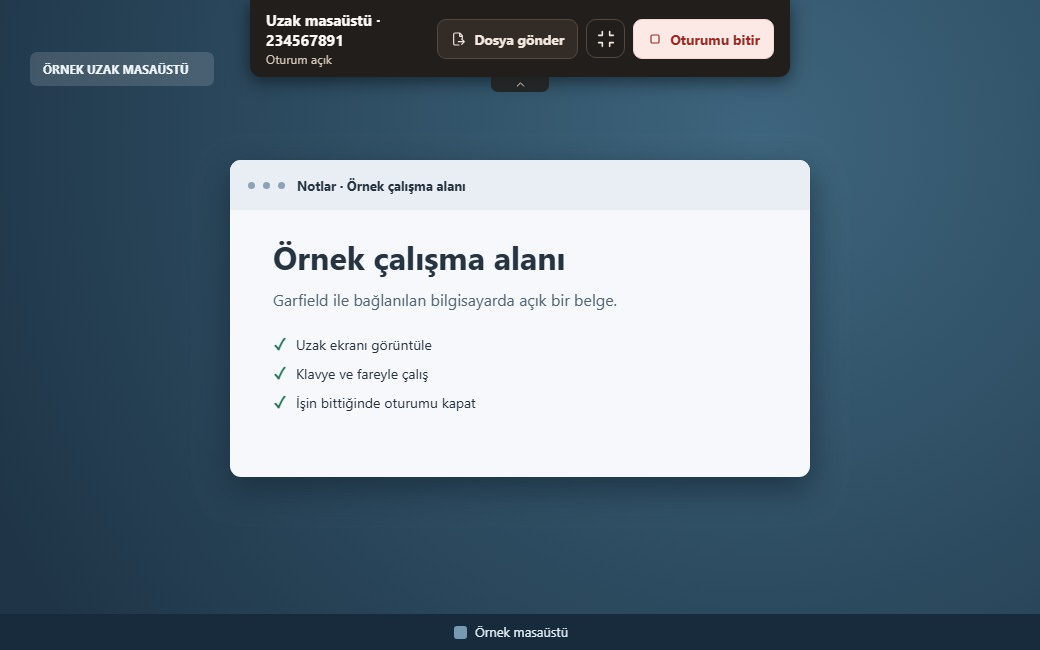
- Uzak masaüstü açıldığında ekranı fare ve klavyeyle kullan. Pencere moduna dönmek veya oturumu bitirmek için imleci ekranın üst kenarının ortasına götür.
- Pano paylaşımı iki tarafta da açıksa dosya yöneticisinden kopyala veya Dosya gönder düğmesini kullan. Aktarım tamamlandığında diğer bilgisayarda hedef klasörü açıp Yapıştır komutunu kullan. Dosyayı oturumu kapatmadan önce hedef klasöre yapıştır.
- İşin bittiğinde Oturumu bitir düğmesine bas. Paylaşan bilgisayar da kendi Garfield penceresinden oturumu kapatabilir.
- Garfield, oturum bitince geçici aktarım dosyalarını ve hâlâ kendisine ait olduğu doğrulanan pano içeriğini temizler. Hedef klasöre yapıştırdığın dosyalar ve harici pano geçmişi kendi yerlerinde kalır.