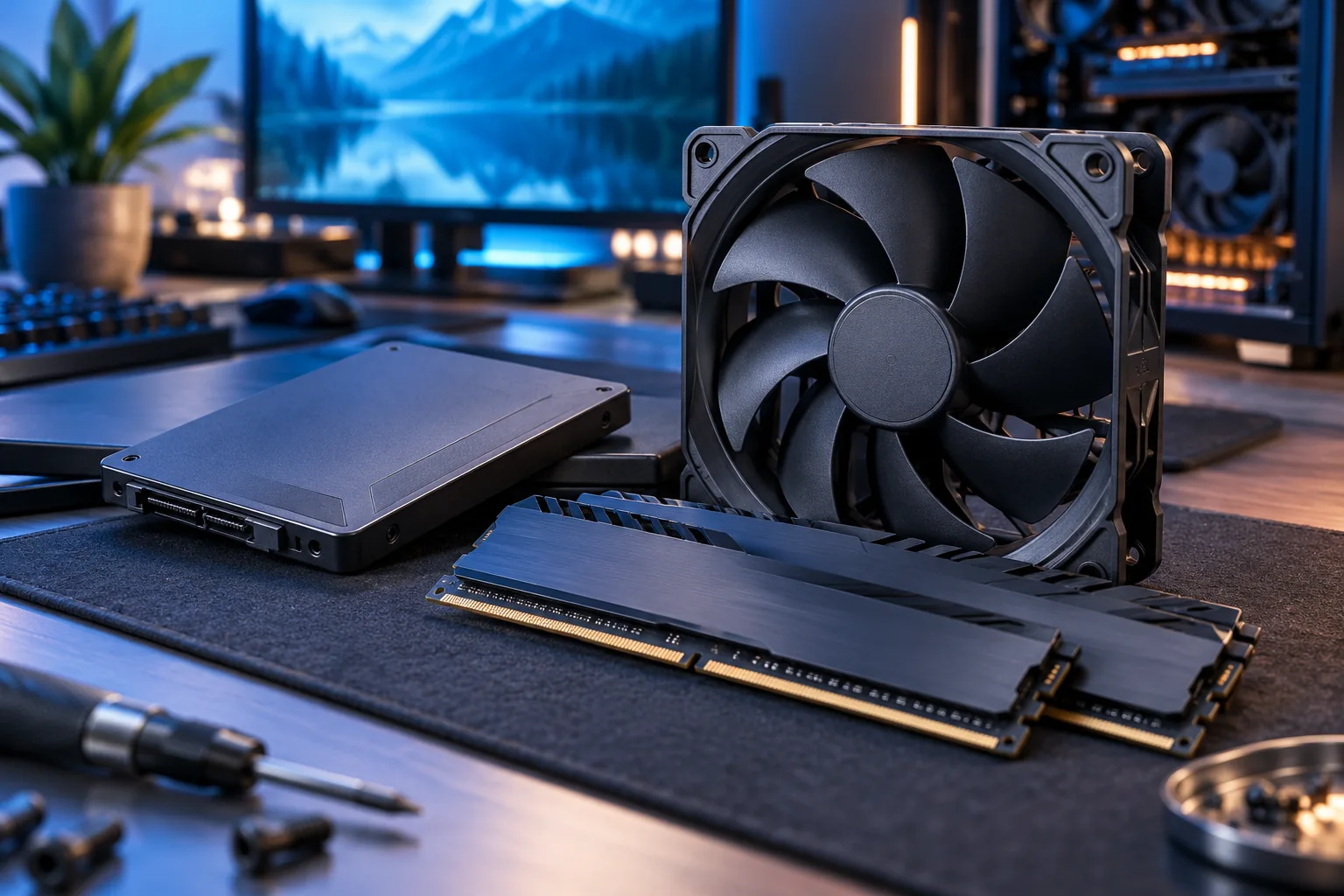
SSD kullanan bilgisayarda bakım yaparken internetteki her hızlandırma önerisini uygulamak gerekmez. Depolama biriminin çalışma biçimi, mekanik sabit diskten farklıdır. Windows da sürücünün türüne uygun iyileştirme işlemleri sunar. Günlük kullanıcı için temel amaç sürekli müdahale etmekten çok, yerleşik düzenin çalıştığını görmek ve önemli dosyaları bağımsız olarak korumaktır.
Önce sürücünün türünü öğrenin
Başlat aramasına sürücü iyileştirme yazarak Windows’un Sürücüleri Birleştir ve İyileştir aracını açın. Listede sürücü türünü, mevcut durumu ve son işlem bilgisini inceleyin. Bilgisayarda bir SSD ile mekanik disk birlikte bulunabilir; yalnızca C harfine bakarak bütün depolamaların aynı olduğunu varsaymayın.
Microsoft, mekanik diskler için birleştirme, SSD’ler için ise TRIM işlemini açıklar. Bu nedenle ekranda “iyileştirme” yazması, her sürücüye aynı işlemin uygulandığı anlamına gelmez. SSD’de bu seçenekten korkup zamanlamayı gelişigüzel kapatmak da, her gün elle çalıştırmak da iyi bir başlangıç değildir.
Yerleşik zamanlamayı gözden geçirin
Aracın zamanlanmış iyileştirme bölümünü açın ve hangi sürücülerin dahil olduğunu okuyun. Windows varsayılan olarak düzenli iyileştirme yapar. Özel bir sorun yaşamıyorsanız önce mevcut düzenin işlem geçmişini incelemek yeterlidir. Bilgisayarı yalnızca kısa aralıklarla açıyorsanız son çalıştırma tarihinin geride kalıp kalmadığına bakabilirsiniz.
Takvimde bir kez gecikme görülmesi diskin bozulduğunu göstermez. Dizüstünün uzun süre kapalı kalması veya işlemin ertelenmesi gibi nedenler olabilir. Önce bilgisayarı normal şekilde kullanın ve yeniden kontrol edin. Ayar değişikliğinin gerekçesini kısa bir notta tutmak, sonradan hangi müdahalenin yapıldığını anlamayı kolaylaştırır.
Boş alanı bakımın ayrı parçası sayın
İyileştirme aracı, büyük kişisel dosyalarınızı ortadan kaldırmaz. Dolan SSD için Depolama ekranında hangi kategorinin büyüdüğünü ayrıca inceleyin. Örneğin video kurgusu yapan birinin kaynak görüntüleri ile yeniden üretilebilir önizlemeleri aynı klasörde biriktirmesi, alan sorununu görünmez hale getirebilir.
Her SSD için geçerli tek bir boş alan yüzdesi vermek doğru olmaz. Güncellemeler, uygulamalar ve yeni dosyalar için kullanımınıza uygun pay bırakın. Kopyalama sırasında sürekli yer bitiyorsa, küçük temizlikler yerine arşiv düzenini veya kapasite ihtiyacını değerlendirin. Büyük projeleri ayrı depolamaya almak bazen daha sürdürülebilir çözümdür.
Hız düşüşünü tek belirtiye bağlamayın
Dosya aktarımı yavaşsa kaynak disk, kablo, bağlantı noktası ve dosya sayısı da sonucu etkileyebilir. Binlerce küçük belgeyi kopyalamakla tek büyük videoyu taşımak aynı iş değildir. Bir ölçümü tek başına SSD’nin genel sağlığı veya arızası olarak yorumlamayın.
Basit bir kayıt oluşturun: hangi dosya, hangi hedef, hangi bağlantı ve yaklaşık ne kadar süre. Üretici aracında sağlık veya yazılım bilgisi varsa modelin resmî belgeleriyle değerlendirin. Anlamını bilmediğiniz değerleri sıfırlamaya çalışmayın. Kalıcı okuma hataları veya dosyaya erişememe durumlarında öncelik hız denemesi değil, erişilebilen önemli verilerin korunmasıdır.
Bakımı küçük ve geri izlenebilir tutun
Kayıt defteri paketleri, rastgele hizmet kapatma listeleri ve kaynağı belirsiz “SSD onarım” araçları kullanmadan önce gerçekten çözülmesi gereken problemi tanımlayın. Yerleşik iyileştirme, düzenli güncelleme, makul depolama planı ve doğrulanmış yedek günlük kullanımın anlaşılır temelini oluşturur.
Ayda bir durum ekranına bakmak ve birkaç önemli dosyanın yedeğini açmak yeterli bir kontrol rutini olabilir. Üreticinin özel uyarısı veya somut arıza belirtisi varsa o durum ayrıca ele alınmalıdır. Bakımın amacı gereksiz işlem sayısını artırmak değil, veriye erişimi düzenli ve öngörülebilir tutmaktır.