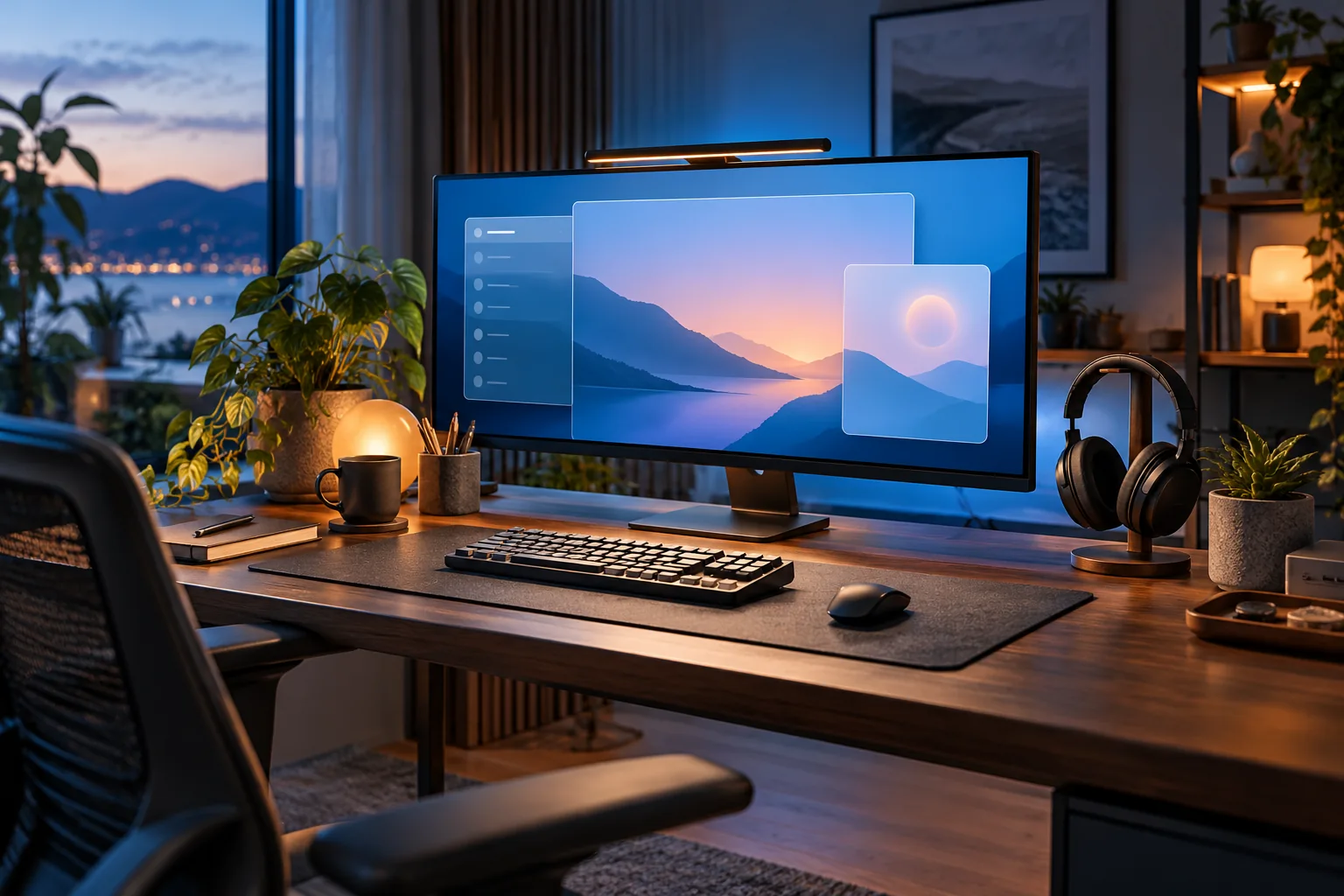
İkinci monitör, ancak ekranlar fiziksel konumlarıyla uyumlu çalıştığında kolaylık sağlar. Fare sağdaki ekrana geçmek için sola gitmek zorundaysa veya bir ekrandaki metin diğerinden çok küçük görünüyorsa kurulum tamamlanmış sayılmaz. Windows 11’de birkaç temel ayar, farklı boyutlardaki iki ekranı daha tutarlı kullanmanıza yardımcı olabilir.
Bağlantının gerçekten desteklendiğini kontrol edin
Önce bilgisayarın, bağlantı istasyonunun ve monitörün desteklediği görüntü çıkışlarını inceleyin. USB-C biçimindeki her bağlantı görüntü taşımaz; bu bilgi cihazın teknik belgesinden doğrulanmalıdır. Adaptörün üzerinde yazan çözünürlük de tek başına tüm zincirin o görüntüyü sağlayacağını göstermez.
Monitör açılıyor ama görüntü gelmiyorsa kabloyu ve monitörün seçili girişini kontrol edin. Aynı anda çok sayıda adaptör değiştirmek yerine tek bileşenle deneyin. Örneğin mevcut HDMI kablosunu başka ekranda denemek, kabloyu ve bilgisayarı birbirinden ayırarak değerlendirmeyi kolaylaştırır. Çoklayıcıların bağımsız masaüstü sağladığını varsaymayın.
Genişletme ile çoğaltmayı ayırın
Windows ve P tuşlarına birlikte basarak görüntü seçeneklerini açabilirsiniz. Çoğaltma aynı içeriği iki ekranda gösterir; sunum ve karşı tarafa görüntü göstermek için uygundur. Genişletme ise ikinci ekranı masaüstünün devamı yapar. Bir yanda belge yazıp diğer yanda kaynak okumak için genellikle bu tercih gerekir.
Yalnızca ikinci ekran seçeneği, dizüstünün kendi ekranını kullanmadığınız masa düzenlerinde işe yarayabilir. Ancak kapağı kapatma davranışı ayrı bir güç ayarıdır. İlk denemeyi kapak açıkken yapın; görüntü düzeniyle güç davranışını aynı anda değiştirmeyin.
Ekran sırasını masanızla eşleştirin
Ayarlar, Sistem, Ekran bölümünde numaralı ekran kutularını bulun. Tanımla seçeneğiyle hangi kutunun hangi monitör olduğunu öğrenin. Kutuları gerçek yerleşime göre sürükleyin. Büyük monitör sağdaysa sağa; dizüstü biraz aşağıda duruyorsa buna yakın bir hizaya yerleştirin.
Değişikliği uyguladıktan sonra fareyi sınır boyunca farklı yüksekliklerden geçirin. İşaretçi beklenmedik noktada takılıyorsa kutuların hizasını yeniden düzenleyin. Bu küçük prova, özellikle boyutları ve çözünürlükleri farklı iki ekranda günlük kullanımı belirgin biçimde rahatlatabilir.
Yazı boyutunu her ekran için değerlendirin
Küçük yazıyı büyütmek için önce ilgili monitörü seçip ölçek ayarına bakın. Yalnızca daha iri yazı elde etmek amacıyla ekranı doğal çözünürlüğünden uzaklaştırmak görüntüyü yumuşatabilir. Önerilen çözünürlük ve uygun ölçek, başlangıç noktası olarak daha anlaşılır seçimlerdir.
Örneğin dizüstünün yüksek çözünürlüklü küçük paneli daha yüksek ölçek isterken büyük masa monitörü farklı değerle rahat okunabilir. Değerlerin eşit olması gerekmez. Kararı aynı paragrafı iki ekranda okuyarak verin; yalnızca masaüstü simgelerinin görünümüne bakmayın. Bazı uygulamalar değişiklikten sonra yeniden açılmayı gerektirebilir.
İkinci ekranı belirli bir işe ayırın
Her pencereyi her iki ekranda dolaştırmak, kazanılan alanı karmaşaya çevirebilir. Ana ekranda yazı veya kod, yardımcı ekranda kaynak ve mesajlaşma gibi sabit bir düzen deneyin. Dikey monitörü uzun belge okumak için kullanıyorsanız yazı satırının uzunluğunu da kontrol edin.
Kurulumu bir gün normal işinizle kullanın. Sürekli boyun çevirdiğiniz uygulamayı ana görüş alanına taşıyın, daha az baktığınızı yana alın. Kabloları sıkıştırmadan düzenleyin ve bağlantı istasyonu ayrılıp yeniden takıldığında pencerelerin konumunu kontrol edin. İyi çift monitör düzeni, daha fazla içerik göstermek kadar aradığınız içeriği kolay buldurmalıdır.